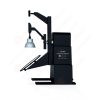
LM-79 Hareketli Dedektör Gonyofotometre (Ayna Tip C)
LSG-6000
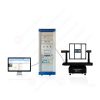
Yüksek Hassasiyetli Dönme Armatürü Goniofotometre
LSG-1890B
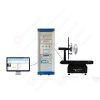
Yüksek Hassasiyetli Dönme Armatür Goniospektroradiyometre
LSG-1890BCCD

Otomotiv ve Sinyal Lambaları için Goniyotometre
LSG-1950
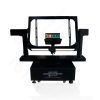
Trafik Sinyal Lambaları için Goniyotometre
LSG-1950S
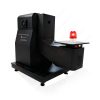
VAD Yangın Alarmı Görsel Uyarı Cihazı Goniophotometre
LSG-1930
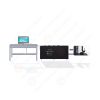
Kompakt Goniofotometre
LSG-1200A
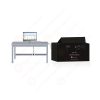
LED Goniophotometre
LSG-1100
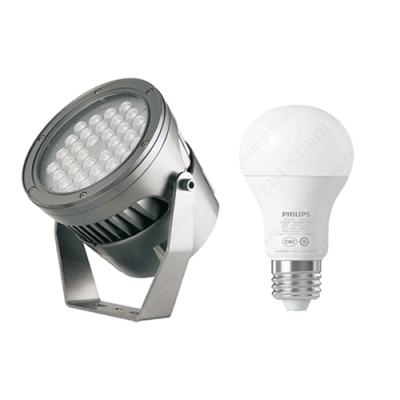 LED'ler ve Armatür Test Çözümleri
 LM-79 hem de LM-80 Test Çözümleri
 LED Sürücü Test Çözümleri
 Ev Aletleri Test Çözümleri
 Mobil ve Ağ Test Çözümleri
 Otomotiv Elektroniği Test Çözümleri
 Ses-Görüntü ve BT Test Çözümleri
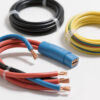 Kablo ve Tel Test Çözümleri
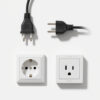 Fişler ve Prizler Test Çözümleri
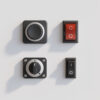 Güç Anahtarı Test Çözümleri
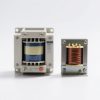 Transformatör Test Çözümleri
 Elektrikli Oyuncak Test Çözümleri
 Enerji Ölçer Test Çözümleri
 Motorlu Alet Test Çözümleri
Bir kuruluş seçin
standartlara göz atmak
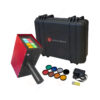
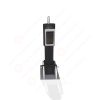
Ürün No: LS-101C
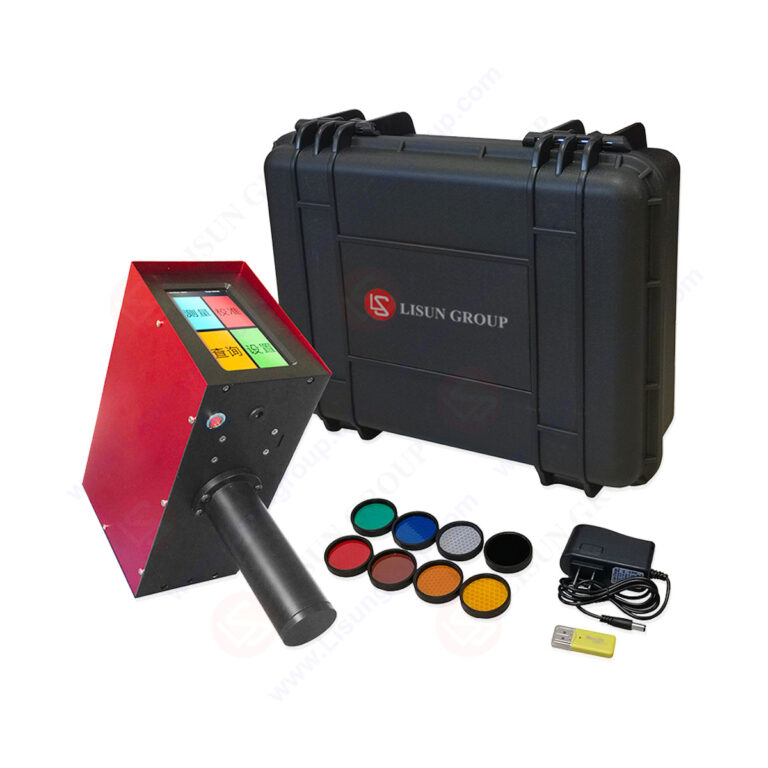
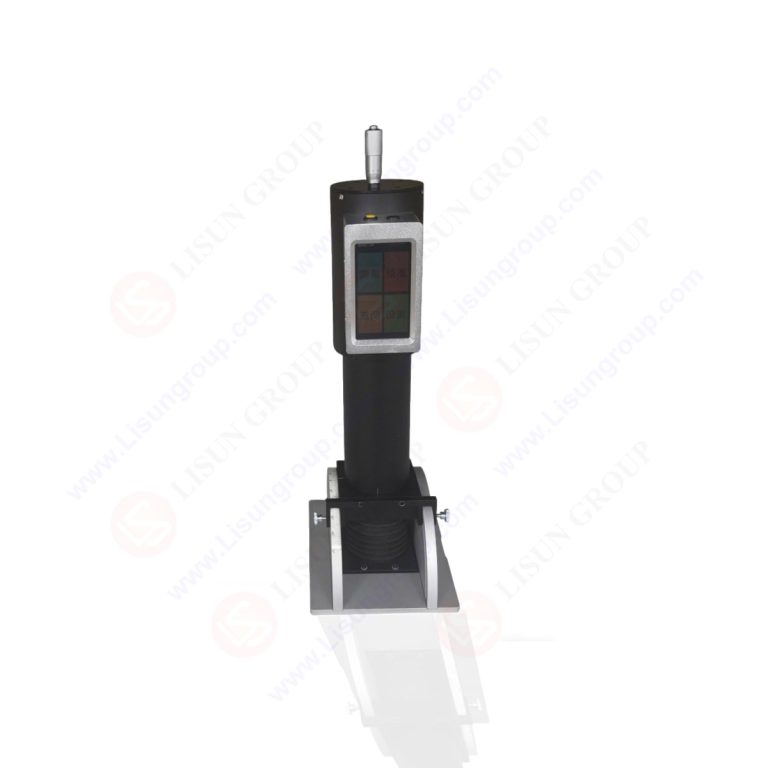
LS-101A/LS-101C Yol İşaretleme Retroreflektometresi | İşaretleme Çizgisi Retikülü Retroreflektif Test Cihazı, retroreflektif malzemelerin fotometrik özelliklerinin (geri yansıma katsayısı R') hassas bir şekilde yerinde ölçülmesi için tasarlanmış, kullanıcı dostu, elde taşınabilen bir fotoelektrik cihazdır. Özellikle trafik işareti malzemelerinin kalite denetimi için tasarlanan bu cihaz, malzeme üreticileri, kalite kontrol departmanları, mühendislik inşaat ve denetim birimleri için uygundur ve ayrıca trafik güvenliği yönetimi ile karayolu, demiryolu ve havacılık departmanlarının retroreflektif işaretler için yerinde test ihtiyaçlarını karşılayabilir. Ayrıca, kamyon kasalarındaki yansıtıcı işaretlerin yansıtma performansını da test edebilir. Cihaz, bir optik sistem, bir algılama ve amplifikasyon sistemi, bir güç kaynağı ve kontrol sistemi, bir görüntüleme sistemi ve bir kalibrasyon bloğundan oluşur. Kalibrasyon için özel bir kalibrasyon bloğu dahildir. Cihaz, ölçülen değerleri sunmak için bir LCD dijital ekran kullanır ve lityum pil ile çalışır, bu da doğru ve güvenilir ölçüm sonuçları ve kullanım kolaylığı sağlar.
Özellikler:
| LISUN Model | LS-101C | LS-101A |
| Test Açıları | Tek açılılar | Çoklu açılar |
| Gözlem açısı (α) | 0.2° (doğruluk: 0.002º) | 0º~2.0º (doğruluk: 0.002º) |
| Olay açısı (β) | -4° (doğruluk: 0.1º) | -45º~+45º (doğruluk: 0.1º) |
| Işık kaynağı | Standart A ışık kaynağı, renk sıcaklığı 2856K | |
| Detektör | CIE spektral aydınlatma verimliliği fonksiyonu V(λ)'ya uygun silikon diyot. | |
| İzliyoruz | LCD ekran | |
| Geri yansıma katsayısı R' Ölçüm aralığı |
0~3,000 cd/lx/m² |
|
| Geri yansıma katsayısı R' ölçüm doğruluğu |
0.1 cd/lx/m² | |
Kullanım Talimatları (Örnek olarak LS-101A alınmıştır):
1. Gözlem Açısı (α) ve Olay Açısı (β) Okuma Yöntemleri
1.1 Optik algılama kafası, gözlem açısı (α) ve geliş açısı (β) için ayar cihazlarıyla donatılmıştır;
1.2 Gözlem Açısı (α) Okuma Yöntemi: Gözlem açısı (α), gözlem açısı (α) ayarlayıcısını döndürerek ayarlanabilir. Gözlem açısı ayarlayıcısı iki parçadan oluşur (yukarıdaki şekle bakın): bir parça, sırasıyla 0°, 1° ve 2°'yi temsil eden 0, 5 ve 10 işaretli yatay bir ölçektir. Her 1°, merkez çizgisi boyunca 10 derecelendirmeye bölünmüştür, böylece bir derecelendirme 0.1°'yi temsil eder; diğer parça, çevresinde 50 derecelendirme bulunan bir mikrometre silindiridir. Her 5 derecelendirme, 5, 10, …, 45, 0 gibi 10 derecelendirme ile işaretlenmiştir, böylece her 5 derecelendirme 0.01°'yi temsil eder; her açıortay 0.002°'yi temsil eder. Bu nedenle, ölçek ve mikrometre silindirinin birleşimi, gözlem açısının derece değerlerini ve geliş açısını okumak için kullanılabilir. Benzer şekilde, herhangi bir gözlem açısının (α) açı değeri okunabilir.
1.3 Geliş açısının (β) okunması yöntemi: Geliş açısı (β), iki yarım daire plakadan oluşan bir kılavuz ray kullanılarak ayarlanır. Bir yarım daire plakanın uç yüzeyine, merkezinde 0° ve her iki ucunda 50°'lik (±10°, ±20°…±50°) dereceler bulunan 1°'lik derecelendirmelere sahip bir ölçek tutturulmuştur. Destek plakasının ölçeğe en yakın tarafındaki çizgi, geliş açısını (β) gösterir. Geliş açısının (β) konumlandırma vidasının gevşetilmesi, geliş açısını (β) değiştirir. Geliş açısının (β) değeri, gösterge çizgisinin ölçekteki konumuna göre okunabilir. Ölçek, geliş açısının yönünü belirtmek için “+” ve “-” sembolleriyle işaretlenmiştir.
2. Geri Yansıma Katsayısının (R′) Ölçümü
2.1 Enstrüman Kurulumu ve Ölçüm Öncesi Hazırlık
2.1.1 Cihazı kutusundan çıkarın ve ölçüm göstergesini ve açı kadranını çalışma tezgahına yerleştirin. Optik algılama başlığını çıkarın ve alt ucunu açı kadranına yerleştirin; algılama başlığındaki gösterge çizgisi, açı kadranındaki gösterge çizgisiyle hizalanmalıdır. Sabitleme cıvatalarını sıkın.
2.1.2 Ölçüm gösterge anahtarını açın.
2.2 Ölçüm Adımları
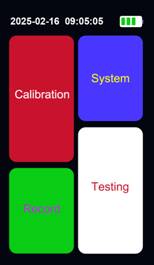
2.2.1 Güç düğmesine bastıktan sonra, başlatma arayüzü görüntülenecektir. Isınma işleminin ardından ana arayüz görünecektir; aşağıdaki şekle bakın:
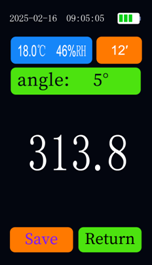
2.2.2 Gözlem açısı ayarlayıcısını 0.2°'ye ve olay açısı ayarlayıcısını -4°'ye ayarlayın. Siyah kalibrasyon plakasını, olay açısı kadranı taban plakasının orta konumlandırma çentiğine yerleştirin. Ana ölçüm arayüzüne girmek için "Ölç"e tıklayın. Gözlem açısını 0.2° ve olay açısını -4° olarak seçin. "Veri Görüntüleme Konum Ölçümü"ne tıklayın. Ölçülen sonuç 0 olmalıdır (-2 ile 2 topluca 0 olarak adlandırılır). Ardından, renk kalibrasyon plakasını ışık ölçüm açıklığına yerleştirin. "Ölç"e tıkladıktan sonra, sonuç verilen değerle aynı olmalıdır (±%2'lik bir sapma aynı kabul edilir). Ölçülen değer doğruysa, ölçülen yansıtıcı filmle değiştirin ve doğrudan ölçün. Ölçüm arayüzü aşağıdaki şekilde gösterilmiştir. Diğer açı ölçümleri yukarıdakiyle aynıdır. Gözlem açısını ve olay açısını ayarladıktan sonra, ekranda karşılık gelen açıyı seçin ve yukarıdaki yöntemi kullanarak ölçün ve doğrulayın.
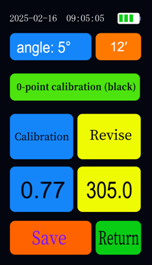
2.2.3 Ölçülen değer görüntülenen değerden farklıysa, cihaz kalibre edilmelidir. Örnek olarak 0.2° gözlem açısı ve -4° olay açısı alarak, gözlem açısı ayarlayıcısını kullanarak gözlem açısını 0.2°'ye ayarlayın ve olay açısı ayarlayıcısını -4°'ye ayarlayın. Ekran ana arayüze geri dönecektir. Kalibrasyon arayüzüne girmek için "Kalibrasyon"a tıklayın. 0.2°'lik bir gözlem açısı ve -4°'lik bir olay açısı seçin. Siyah kalibrasyon plakasını ışık ölçüm açıklığına yerleştirin ve "0-nokta kalibrasyonu (siyah)"a tıklayın. Bir kalibrasyon komut kutusu görünecektir. 0-nokta kalibrasyonu tamamlandıktan sonra, düzeltme sütunundaki verilerin kalibrasyon plakasında belirtilen değerle tutarlı olup olmadığını kontrol edin. Değilse, o sütundaki verilere tıklayın, verileri tutarlı olacak şekilde değiştirin ve ardından "Kaydet"e tıklayın. Renk kalibrasyon plakasını ışık ölçüm açıklığına yerleştirin. "Kalibrasyon"a tıklayın. Bir komut kutusu görünecektir. Komut kutusu kaybolduktan sonra "Tamam" görünecektir. "Kaydet"e tıkladığınızda cihaz otomatik olarak ana arayüze dönerek ölçüm arayüzüne girecektir. Kalibrasyon arayüzü aşağıdaki şekilde gösterilmiştir:
2.3 Ölçümden sonra, mevcut ölçüm verilerini ve mevcut sıcaklık ve nem değerlerini kaydetmek için “Kaydet” butonuna tıklayın.
2.4 Kaydedilen verileri görüntülemek için ana arayüzde "Ara"ya tıklayın. Aşağıdaki görsele bakın.
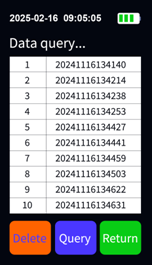
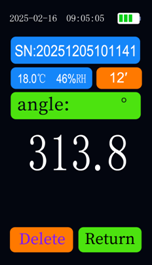
Veri adlandırma kuralı: yıl, ay, gün, saat, dakika, saniyedir. Örneğin, 20241116134140, 16 Kasım 2024 saat 13:41:40'ta kaydedilen veriler anlamına gelir. "Sil"e tıklamak, kaydedilen tüm verileri siler. Bir veri satırı seçip "Ara"ya tıklamak, aşağıdaki resimde gösterildiği gibi, şu anda depolanan veriler hakkında ayrıntılı bilgi görüntüler. "Sil"e tıklamak, mevcut verileri siler.
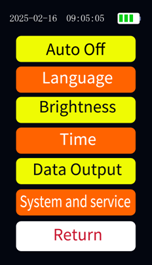
Ana arayüzde, temel parametreleri değiştirmek için Ayarlar'a tıklayın. Aşağıdaki resimde gösterildiği gibi ayarlar arayüzüne girmek için Ayarlar'a tıklayın. Otomatik Kapanma zaman ayarlarını açmak için Otomatik Kapanma'ya tıklayın (Otomatik Kapanma yalnızca düşük güç moduna girmek için ekranı kapatır; ekrana tıklamak cihazı uyandırır). Çince veya İngilizce'yi seçmek için Dil Seçimi'ne tıklayın. Arka ışık ayar kutusunu açmak için Arka Işık Ayarı'na tıklayın; arka ışık değerini girin (en kısık için 1, en parlak için 10). Tarihi ayarlamak için Saat Ayarları'na tıklayın. Saklanan verileri bir bilgisayarda görüntülemek üzere bir TF kartına aktarmak için Veri Dışa Aktarma'ya tıklayın. Satış sonrası servis iletişim bilgilerini ve sürüm bilgilerini görüntülemek için Sistem ve Servisler'e tıklayın. Ana arayüze dönmek için Geri'ye tıklayın.
3. Veri Dışa Aktarma:
Ölçüm sırasında kaydedilen tüm veriler anakartta saklanır. "Veri Dışa Aktar"a tıklandığında, saklanan veriler bir TF kartına aktarılır. Hafıza kartını çıkardıktan sonra, kaydedilen verileri dışa aktarmak için bir kart okuyucu kullanarak bilgisayara bağlayın. Veri depolama türü, herhangi bir ana bilgisayar yazılımı yüklemeden doğrudan Excel'de açılabilen CSV dosyasıdır. Veri depolama dosyaları için adlandırma kuralı yıl, ay, gün, saat, dakika ve saniyedir.
 İngilizce
 中文简体
中文简体 Русский
 Español
 Português
 Türkçe
 العربية
 Deutsch
 Polski
 Italiano
 Français
 한국어
한국어 ไทย
ไทย Tiếng Việt
 日本語
日本語